

この記事でわかること
- HTMLでホームページを作るのが向いている人と向かない人
- HTML作成に必要な道具と、ファイルとフォルダの決め方
- トップページを書く手順と、CSSでスマホでも読める形にする方法
- 作ったサイトをサーバーとドメインで公開するまでの流れ
- お問い合わせフォームや更新など、公開後につまずきやすい点
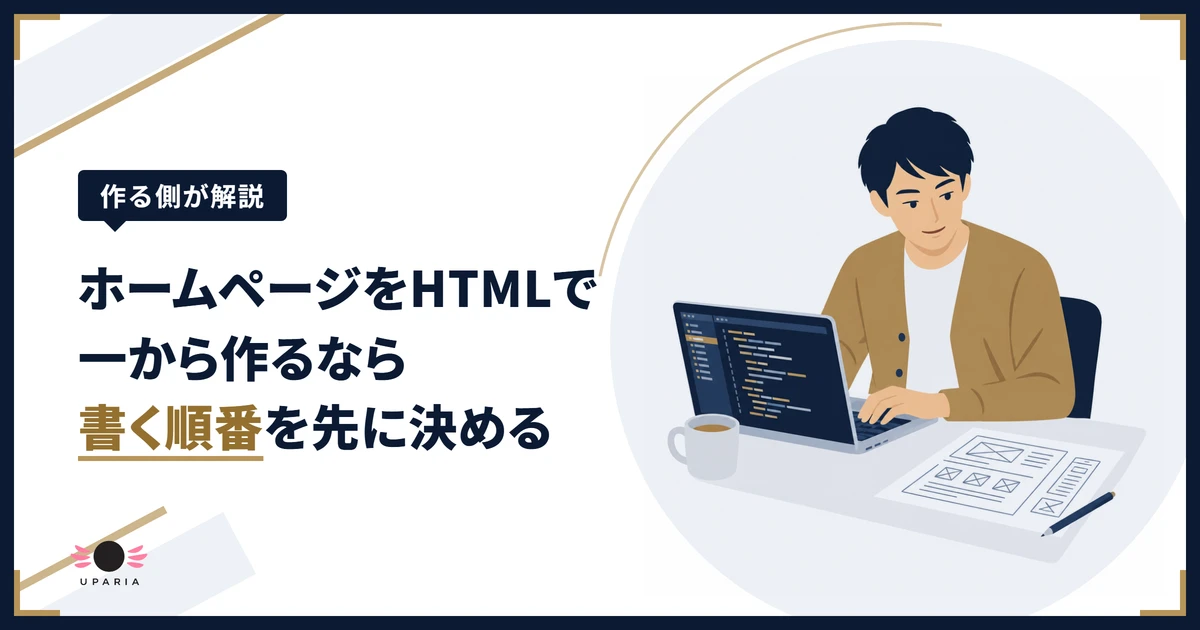
ホームページの作り方をHTMLで進めるなら、まず紙にページの構成を書き、テキストエディタで index.html を1枚書いて、ブラウザで確かめながらCSSで見た目を整える、という順番で進めます。HTMLは無料の道具だけで書けますが、公開にはサーバーとドメインが要り、お問い合わせフォームはHTMLだけでは動きません。この記事では、HTMLを一から書いて公開するまでの7つの手順と、作る側がよく見るつまずきやすい点、HTMLで続けるかどうかの判断の目安を順に説明します。
ホームページの作り方をHTMLで選ぶ前に知っておくこと
HTMLは、文章に「ここは見出し」「ここは段落」「ここは画像」と印を付けて、ブラウザに伝えるための言葉です。ホームページは、HTMLで中身と構造を書き、CSSで色や配置などの見た目を決め、必要ならJavaScriptで動きを足す、という3つの組み合わせでできています。
Wix やペライチのような作成サービスも、裏ではHTMLを出力しています。違いは、そのHTMLを自分で一行ずつ書くか、画面の操作でサービスに書いてもらうかです。自分で書けば自由がききますが、書いた分だけ直すのも自分になります。
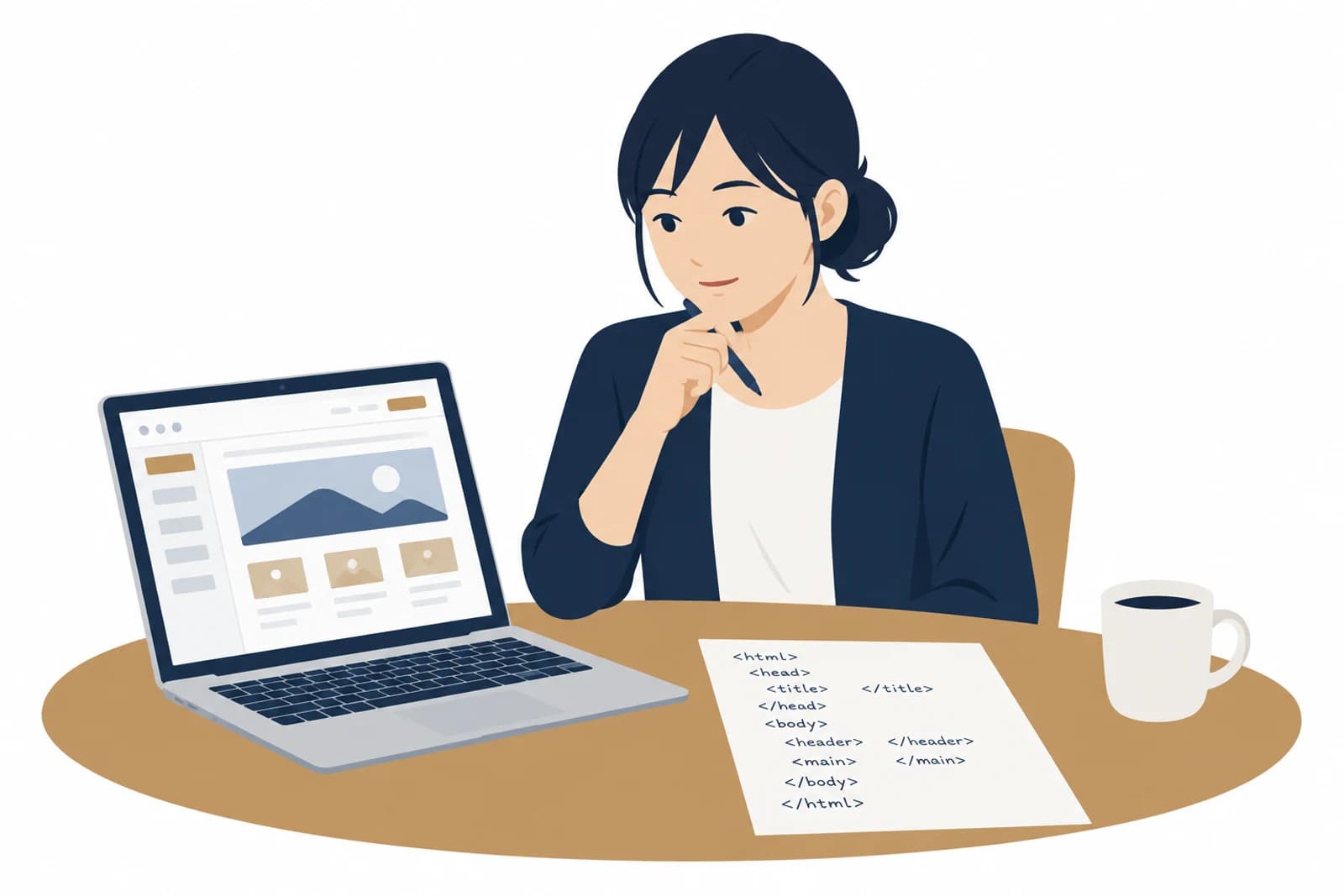
| 項目 | HTMLで作るのが向いている | 作成サービスの方が向いている |
|---|---|---|
| ページの数 | 数ページで、増やす予定が少ない | お知らせやブログを頻繁に足したい |
| 更新する人 | HTMLを読める人が社内にいる | パソコンが得意でない人も更新する |
| かけられる時間 | 覚える時間を数週間単位で取れる | すぐに公開したい |
| やりたいこと | デザインや構造を細かく決めたい | 予約やネット販売の機能をすぐ使いたい |
作成サービスや WordPress を含めた作り方の全体はホームページの作り方の手順で、無料で使えるサービスの比べ方はホームページを無料で作成する方法でまとめています。この記事では、HTMLを自分で書く場合に絞って説明します。
HTML作成に必要な道具とフォルダの準備
HTMLを書くのに、有料のソフトは要りません。必要なのは、文字を書くためのテキストエディタと、表示を確かめるブラウザの2つです。Windows のメモ帳でも書けますが、タグに色が付き、入力の補助があるコードエディタを使うと書き間違いに気づきやすくなります。
| 道具 | 役割 | 選ぶときの目安 |
|---|---|---|
| コードエディタ | HTMLとCSSのファイルを書く | 無料で、日本語の文字化けが起きにくい UTF-8 で保存できるもの |
| ブラウザ | 書いたファイルを開いて表示を確かめる | Chrome、Edge、Safari など。複数で確かめるとよい |
| 画像を縮める道具 | 写真をホームページ向けの大きさにする | パソコンに入っている画像の編集ソフトでも足りる |
フォルダとファイル名の決め方
書き始める前に、サイト用のフォルダを1つ作り、その中にファイルを置いていきます。トップページのファイル名は index.html にします。多くのサーバーでは、URL の最後にファイル名がないときに index.html を表示する設定になっているためです。
- サイトのフォルダの中に、index.html と、css、images のフォルダを作る
- ファイル名とフォルダ名は、半角の英小文字と数字、ハイフンだけにする(about.html、menu.html など)
- 日本語や空白の入ったファイル名は、公開したあとに URL がくずれる原因になるので避ける
- ファイルは文字コードを UTF-8 にして保存する
作る側がよく見るつまずき
パソコンの中では表示できたのに、公開すると画像が出ない、という相談はよくあります。原因の多くは、ファイル名の大文字と小文字の違いです。パソコンでは Photo.jpg と photo.jpg を同じものとして扱うことがありますが、サーバーでは別のファイルとして扱われることがあります。最初から小文字にそろえておくと防げます。
HTMLでトップページを作成する手順
道具がそろったら、トップページの index.html を書きます。いきなりタグを打ち始めるのではなく、先に紙やメモに「上から何を並べるか」を書き出しておくと、途中で手が止まりません。お店や教室なら、店名と一言の説明、提供しているもの、料金、場所と営業時間、問い合わせ先、の順が基本の形です。
- STEP01並べる中身を書き出す店名、説明、料金、場所、問い合わせ先などを上から順にメモする
- STEP02ひな形を書くDOCTYPE、html、head、body の決まった形を入れる
- STEP03中身をタグで囲む見出し、段落、画像、リンクの印を付けていく
- STEP04ブラウザで確かめる保存してファイルを開き、表示と文字化けを見る
先に中身の順番を決めてからHTMLを書き、ブラウザで確かめてからCSSに進みます。見た目は最後に整える方が手戻りが少なくなります。
最初に書くHTMLのひな形
HTMLのファイルは、決まった形から書き始めます。1行目に <!doctype html> を書き、全体を <html lang="ja"> で囲みます。その中を、見る人には表示されない情報を入れる <head> と、画面に表示される中身を入れる <body> の2つに分けます(出典: MDN Web Docs「HTML: コンテンツの作成」)。
- <head> の中に、文字コードを伝える <meta charset="utf-8"> を書く
- 同じく <head> の中に、ページの題名を <title> で書く(店名と、何のお店かが分かる言葉を入れる)
- <body> の中に、いちばん大きな見出しを <h1> で1つだけ書く
- 中身の区切りごとに <h2> の見出しと、<p> の段落を書く
- 写真は <img src="images/shop.jpg" alt="店内の様子"> のように、alt に写っているものを文字で書く
- 電話番号やほかのページへのリンクは <a> で書く
<title> に書いた文字は、ブラウザのタブや検索結果のタイトルに使われることがあります。Google は、検索結果のタイトルを作るときにページの title 要素や見出しの言葉などを使うと説明しています(出典: Google 検索セントラル「SEO スターター ガイド」)。店名や地域名を画像だけで見せず、文字で書いておくことも同じ理由です。
書いたらすぐブラウザで確かめる
数行書いたら保存して、index.html をブラウザで開きます。まとめて書いてから開くと、どこで間違えたのか探すのに時間がかかります。表示がくずれたら、直前に書いた部分の閉じタグ(</p> など)が抜けていないかを最初に見てください。
CSSで見た目を整え、スマホでも読める形にする
HTMLだけのページは、白い背景に黒い文字が並ぶだけの見た目です。色、文字の大きさ、余白、横並びなどは CSS で決めます。CSS は css フォルダに style.css などの名前で別のファイルにし、各ページの <head> に <link rel="stylesheet" href="css/style.css"> と書いて読み込みます。別のファイルにしておくと、全ページの見た目を1か所の修正で変えられます。
スマホ表示のための viewport の指定
スマホで開いたときに、パソコン用の画面がそのまま小さく縮んで表示されることがあります。これを防ぐために、<head> に <meta name="viewport" content="width=device-width, initial-scale=1"> を書きます。表示の幅を端末の幅に合わせ、拡大しない状態で表示する、というよくある設定です(出典: MDN Web Docs「<meta name="viewport">」)。
- まずスマホの幅で読みやすい1列の形を作り、画面が広いときだけ横並びにする
- 画像には max-width: 100% を指定し、画面からはみ出さないようにする
- 文字は小さくしすぎず、行と行の間をあけて読みやすくする
- 電話番号や予約のボタンは、指で押しやすい大きさにする
パソコンの画面だけで確かめない
ブラウザの開発者ツールには、スマホの画面幅で表示を確かめる機能があります。ただ、実際のスマホで見ると、文字の小ささやボタンの押しにくさに気づくことが多いです。公開する前に、手元のスマホでも一度は開いてみてください。
スマホで見にくくなる原因と、すでにあるホームページの直し方はホームページのスマホ対応の方法で詳しく説明しています。
複数ページのサイト作成をHTMLで進めるときの決まりごと
トップページができたら、料金、会社やお店の紹介、アクセスなどのページを増やしていきます。ページが増えると、1枚だけのときには気にならなかった手間が出てきます。先に決まりごとを作っておくと、あとで直す範囲が小さくなります。
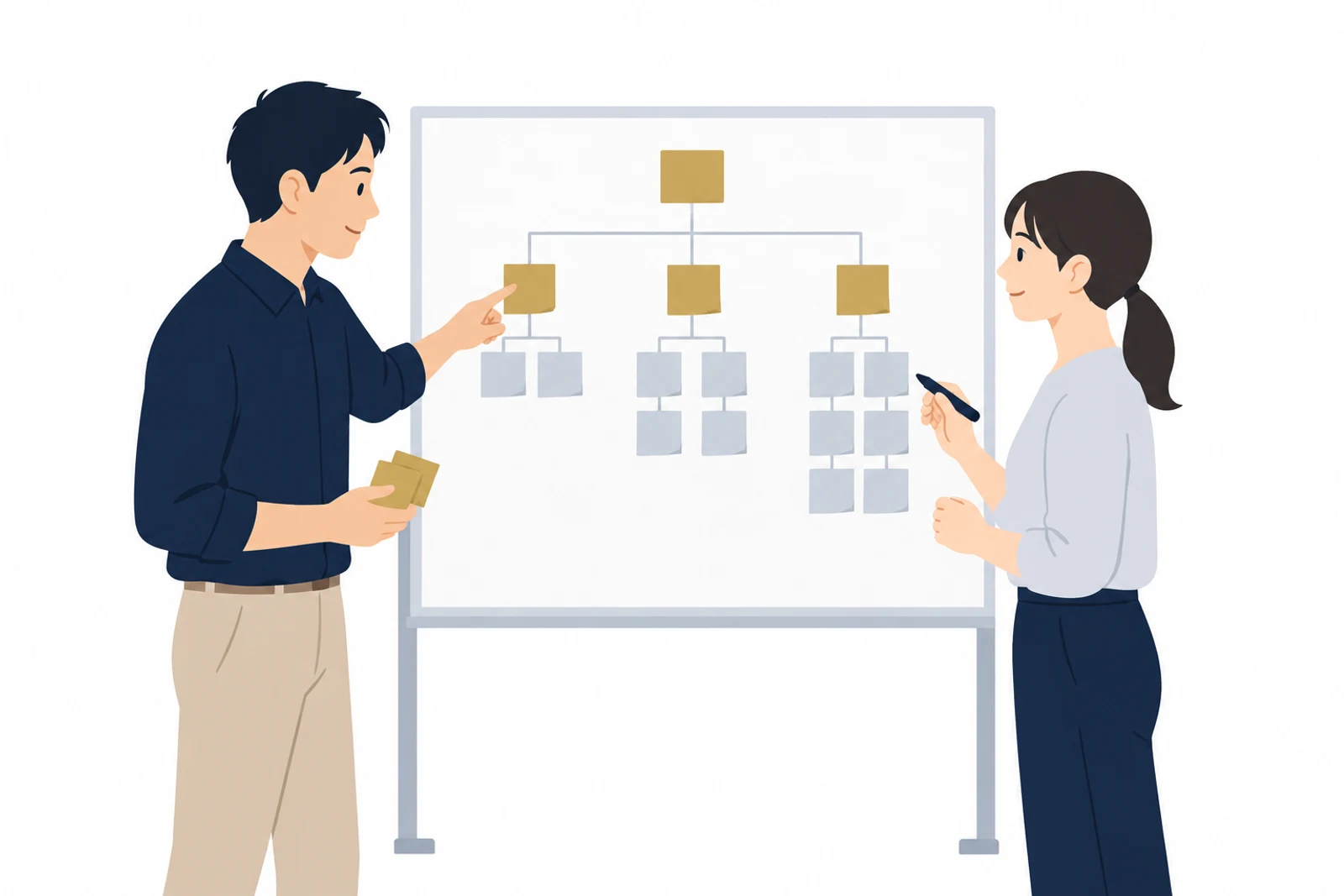
メニューと足元の部分は全ページで同じにする
HTMLだけで作る場合、上のメニューや下の連絡先の部分は、ページごとに同じものを書きます。メニューの項目を1つ足すと、全部のページを開いて同じ修正をすることになります。作る側でもここで直し漏れが起きやすいので、修正したときは全ページをブラウザで開いて確かめる習慣を付けてください。
リンクと画像の場所は相対パスで書く
ページ同士のリンクは href="about.html" のように、いまのファイルから見た場所で書きます(相対パス)。パソコンの中の場所(C: から始まる書き方)で書くと、公開したときにリンクも画像も表示されなくなります。
ページを増やしたときに確かめること
- 全部のページのメニューに、新しいページへのリンクが入っているか
- 各ページの title が、そのページの中身に合った別々の題名になっているか
- 各ページの h1 が1つだけになっているか
- リンクと画像がパソコンの中の場所ではなく相対パスで書かれているか
- ファイル名が半角の英小文字と数字、ハイフンだけになっているか
どんなページを用意して、どの順に並べるかはホームページの構成の決め方で、ページに載せる文章の書き方はホームページの文章の書き方で説明しています。
HTMLで作ったサイトをサーバーとドメインで公開する
パソコンの中で完成したHTMLのファイルは、そのままではほかの人に見てもらえません。インターネットに公開するには、ファイルを置く場所(サーバー)と、住所にあたるドメイン名が必要です。MDN の解説でも、ホスティング(ウェブサーバー上のファイル置き場を借りること)と、ドメイン名を借りることが公開の前提として説明されています(出典: MDN Web Docs「ウェブサイトの公開」)。
- サーバーを用意する(レンタルサーバーの契約、または静的なファイルを置けるサービスへの登録)
- 独自ドメインを取得する(お店や会社の名前に近い文字列を選ぶ)
- ドメインとサーバーを結びつける設定をする(サーバー会社の案内に沿ってネームサーバーなどを設定する)
- HTML、CSS、画像のファイルを、フォルダの形を保ったままサーバーへアップロードする
- SSL(https で通信を暗号化する仕組み)を有効にする
- スマホとパソコンの両方で、全ページとリンク、画像を確かめる
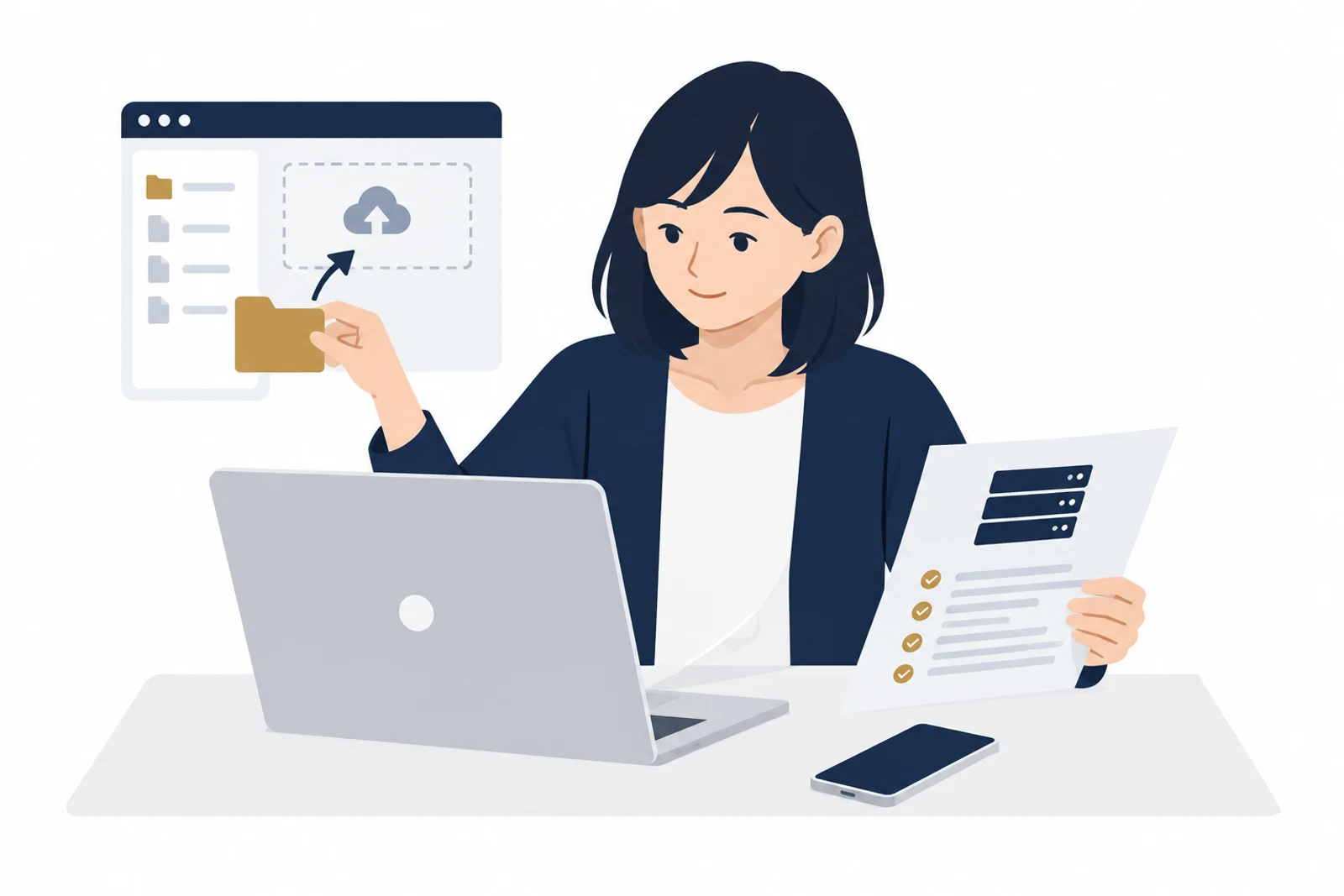
MDN では、無料で始めやすい公開先として GitHub Pages や Netlify なども紹介されています。ただし、事業のホームページとして使う場合は、商用で使えるか、独自ドメインを使えるか、サポートがあるかを、それぞれの公式サイトの利用規約で確かめてください。無料のサーバーを選ぶときの見方はホームページの無料サーバーの選び方にまとめています。
ドメインは自分の名義で取る
ドメインは、名刺やチラシ、Google ビジネスプロフィールに載せる住所になります。誰かに取ってもらった場合でも、契約の名義が自分か会社になっているか、更新の時期と支払い方法を把握しているかを確かめてください。ドメインの仕組みと費用の考え方はホームページのドメインの基本で説明しています。
SSL の設定のしかたや費用は、サーバー会社によって違います。契約するサーバーの公式サイトで、SSL が使えるか、更新が自動かを確かめてください。設定していないと、ブラウザに警告が出ることがあります。そのときの見分け方は「保護されていない通信」の原因と直し方で説明しています。
HTMLのホームページで公開後につまずきやすい点
HTMLでホームページを作る人が、作る段階よりも困りやすいのは公開したあとです。作る側として相談を受けることが多いのは、次の3つです。
お問い合わせフォームがHTMLだけでは動かない
HTMLでは入力欄と送信ボタンの見た目は作れますが、送られた内容を受け取ってメールで届ける部分は、HTMLだけでは動きません。サーバー側で動くプログラムか、フォームを受け付ける外部のサービスを組み合わせる必要があります。迷惑な送信への対策も考えることになります。進め方は問い合わせフォームの作り方で説明しています。
更新できる人が作った人だけになる
HTMLのホームページは、営業時間や料金を1か所変えるだけでも、ファイルを開いて書き換え、サーバーへアップロードし直す作業になります。作った本人が忙しくなったり、担当が変わったりすると、更新が止まりやすくなります。
古くならないように手入れが続く
ブラウザやスマホの画面は変わっていきます。公開した時点では問題がなくても、表示のくずれ、SSL の更新、ドメインの更新、写真や情報の入れ替えなど、手入れは続きます。HTMLで作った場合、この手入れをすべて自分で行うことになります。
HTMLで自分で作る
- 道具は無料で、かかるのはサーバーとドメインの費用が中心
- デザインや構造を自分で細かく決められる
- 覚える時間と、公開後の更新や手入れの手間がかかる
- フォームやSSLなどは別に調べて組み合わせる
制作会社やフリーランスに頼む
- 制作の費用がかかる
- フォーム、スマホ対応、SSLなどをまとめて任せられる
- 本業の時間を減らさずに公開まで進められる
- 更新や保守まで頼めるかは契約で確かめる
自分で作ると費用は抑えやすい一方、時間と公開後の手入れを自分で受け持つことになります。どちらが合うかは、使える時間と更新する人で決まります。
自分で作るときのつまずきと判断の基準はホームページを自分で作るのは難しいかで、頼んだ場合にかかる費用の内訳はホームページ制作の費用相場でまとめています。比べてから決めると、途中で作り直す手間を減らせます。
ホームページの作り方をHTMLで進める7つの手順の振り返り
ここまでの流れを、手を動かす順番にまとめます。
- 目的と、上から並べる中身を紙に書き出す
- コードエディタとブラウザを用意し、サイトのフォルダと index.html を作る
- ひな形を書き、見出し、段落、画像、リンクで中身を入れる
- CSSで見た目を整え、viewport を指定してスマホでも確かめる
- ページを増やし、メニューと相対パスのリンクを全ページでそろえる
- サーバーとドメインを用意し、SSL を有効にして公開する
- お問い合わせフォームと、更新する人と手順を決める
HTMLを自分で書くと、ホームページがどう動いているかが分かり、頼む場合にも話が通じやすくなります。一方で、更新する時間が取れない、問い合わせをきちんと受けたい、写真と文章をそろえる時間がない、という場合は、作る部分だけでも任せた方が本業に時間を使えます。頼むときの流れはホームページ制作の流れと期間で確かめられます。
uparia では、制作費0円・月額2,980円からの月額プラン(最低契約期間12か月)で、独自ドメイン、サーバー、SSL、スマホ対応、お問い合わせフォーム、保守までまとめてお受けしています。24か月続ければ買取費用0円で、サイトとドメインはお客様のものになります。最初から自分のものにしたい方には、買い切りのスタートプラン(3万円〜)もあります。プランの違いはホームページ制作のプランと資料でご確認いただけます。
よくある質問
HTMLを書いたことがなくても、ホームページを作れますか?
作れます。HTMLは決まった形と、よく使う一部のタグを覚えれば、文章と写真が並ぶページは書けます。最初は1ページだけを書いてブラウザで確かめ、慣れてからCSSやページの追加に進むと、途中で止まりにくくなります。公開やフォームは別に調べる時間を見ておいてください。
HTMLとCSSは、どちらから覚えればよいですか?
HTMLからです。HTMLで中身と構造を書き、そのうえでCSSで見た目を整える、という順番で作るためです。先に見た目を作り込もうとすると、中身を変えるたびにCSSも直すことになります。見出しと段落、画像、リンクが書けるようになってからCSSに進むのが進めやすい順番です。
HTMLで作ったホームページは、検索に出てきにくいですか?
HTMLで作ったかどうかだけで、検索に出にくくなるわけではありません。ページごとの title、見出し、店名や地域名を文字で書くことなど、中身の書き方の方が関わります。公開したあとは、Google Search Console で検索エンジンに登録されているかを確かめておくと安心です。
あとから WordPress や作成サービスに移すことはできますか?
移すことはできますが、HTMLのファイルをそのまま読み込めるとは限りません。多くの場合、文章と写真を新しい仕組みに入れ直す作業になります。ページ数が多いほど手間が増えるので、更新を頻繁にする予定があるなら、最初にどの仕組みで作るかを決めておくと、作り直しを減らせます。
HTMLで作ったサイトの更新を、人に頼むことはできますか?
頼めます。ただ、作った人によって書き方が違うため、引き受ける側はまずファイルの中身を確かめることになります。サーバーとドメインのログイン情報、ファイル一式の置き場所、契約の名義をまとめておくと、相談がスムーズに進みます。